






計算シートによる筋力分析
前のページでは、過去の記録から筋トレの効果を計算する方法について解説しました。
しかし、中央値を使った計算を電卓など行うのは、ちょっと面倒くらいと思います。
そこで、定番の表計算ソフト、エクセルを使って分析してみることにしましょう。
同じ方法で分析を行ってみたいという場合は、以下のファイルをダウンロードして使ってみてください。
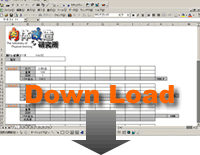
※この計算シートはお使いのPCにダウンロードした後にダブルクリックすることで自動的に解凍されます。
アップロード時点でウイルスチェックなどを行っておりますが、念のためアンチウイルスソフトなどで安全を確認した上で使用してください。
分析シートを使った分析
それでは、さっそく分析を開始しましょう。
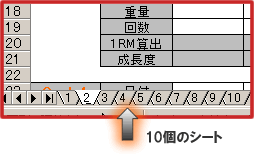
1つのファイルには10個のシートが組み込まれていますが、これは1つのExcelファイルで10種目までの記録を可能にするためです。
更に記入する種目を増やしたい場合は、ファイルそのものをコピーして下さい。
(シート単位でコピーすることも可能ですが、一部の数式を修正する必要があります)
種目名の入力
さて、どれでも良いので適当なシートを選択し、研究所のロゴのすぐ下の「種目」と書いてある左のセルに種目名を入力します。例えばベンチプレスならこうです。
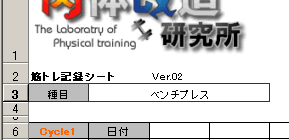
なお、 データを入力できるのは白色のセルだけです。
筋トレ記録の入力
次はいよいよ筋力トレーニングの記録そのものを入力してみましょう。
入力するデータは・・・
・日付
・本番第1セット目の重量
・本番第1セット目のレップ数(限界回数)
基本的にこの3つだけです。
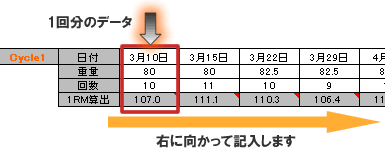
そしてこれらをトレーニング日ごとに1つずつ、右に向かって入力していきます。
次のサイクルへ
この例では1週間に約1回ベンチプレスを行っている事になりますが、データをどんどん入力していくと8週間目で一つの行が一杯になるでしょう。
そうしたら今度は、2サイクル目として次の行にデータを入力していきます。
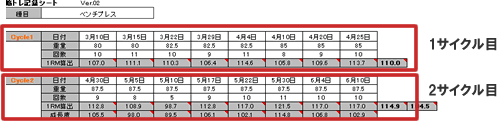
ただし、必ず1つのサイクルに8個のデータが必要という訳ではありません。
例えば4回のトレーニングを1つのサイクルとしたい場合は、1サイクル目に4つだけデータを入力し、空欄を残したまま次のデータを2サイクル目に記入して行って下さい。
記録の評価
ある程度データを入力していくと、各サイクルのデータ入力欄の一番右側に、そのサイクルを通算しての最大筋力と前のサイクルに対しての最大筋力をパーセンテージで示した値が表示されます。
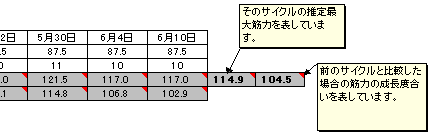
ここで重要なのは一番右側のセルで、これが成長の度合いです。
この例では104%、つまり前のサイクルよりも最大筋力が約4%成長しているという判断が出来るわけです。
※どのセルが何を表しているかという説明は、マウスカーソルをセルに合わせることで画面上に表示されます。
個人差の調整
最後に、筋力トレーニングにおける動作の反復回数と最大筋力の個人差を調整する機能について説明しておきます。
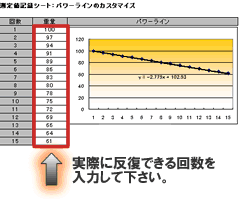
詳しい説明は省略しますが、各シートの一番下のグラフの左側にある重量と反復回数を表す表の「重量」の部分に、自分が実際に持ち上げられる重量を記入していきます。
例えば7回持ち上げられる重量が80kgだった場合、「7」と書いてあるセルの右に「80」と入力するわけです。
(ただし、調整を行う際は必ず1~15回までの全てにデータを入力してください。)
この調整を行うと、シート全体の計算が入力した人に適した値に修正されるようになっています。
(管理人へのご連絡は不要です)